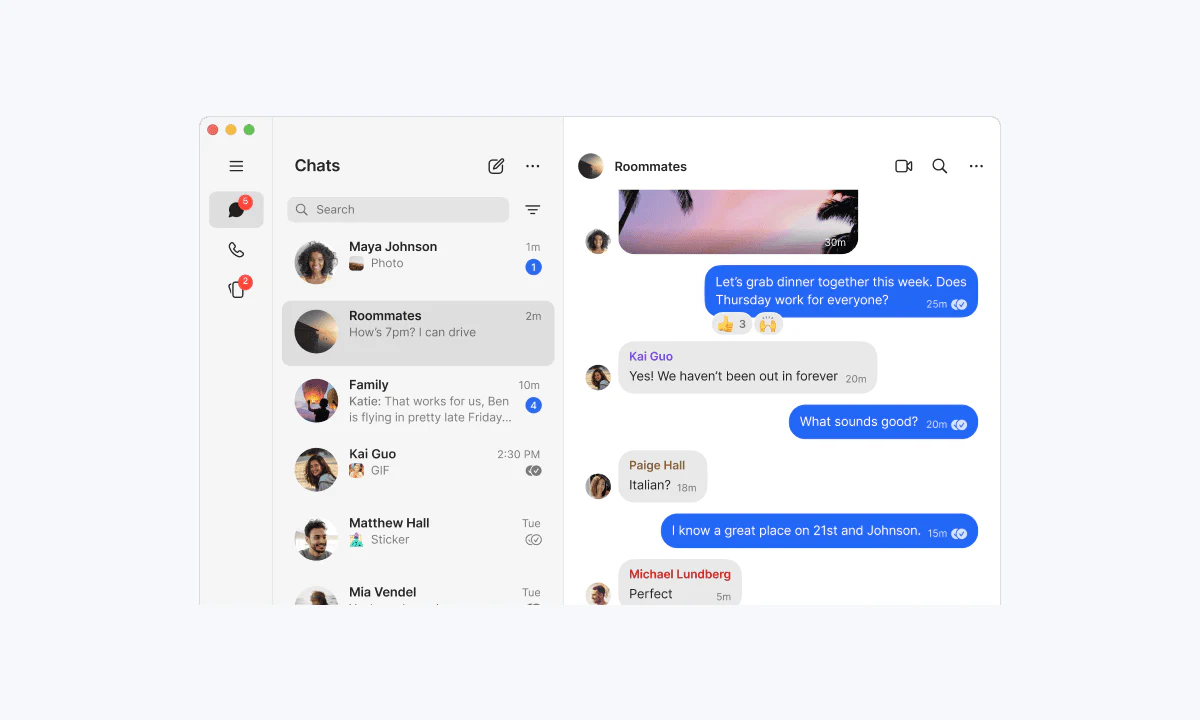
准备自己的主手机与电脑,打开桌面二维码
Signal 桌面版需要先在手机上安装并注册 Signal,再通过已关联设备完成连接。本文面向已经有主手机、准备把自己的电脑加入账号的读者。若手机端还没有注册,先处理手机注册这一步;不要把电脑关联流程当作手机注册的替代入口。建议把正在使用的主手机放在手边,并确认接下来操作的是自己的电脑。
Signal 已关联设备帮助页要求从 Signal 官网安装 Signal Desktop;在桌面端打开 Signal 可查看用于关联的二维码。建议从官方入口选择与自己电脑系统对应的安装说明,安装后打开桌面端,把显示二维码的窗口留在电脑屏幕上。扫码对象应是待关联设备的实际窗口,请先核对屏幕对应的是自己准备加入的那台电脑。
准备阶段的检查结果应具体到设备:哪部手机作为主设备,哪台电脑等待关联,电脑当前是否已显示二维码。暂时看不到二维码时,建议回到桌面端当前界面和官方安装说明核对自己停在哪一步,不凭空输入所谓配对码,也不把其他网页展示的二维码替代为待关联设备的窗口。
- 主手机已安装并注册 Signal,再开始电脑关联。
- 请对照 Signal 官网说明安装桌面端,再在自己的电脑上核对二维码窗口。
- 只扫描自己待关联电脑显示的二维码。
从主手机进入已关联设备,分清设备解锁码和 Signal PIN
在主手机的 Signal 中进入 Signal Settings > Linked devices > Link a new device,开始关联新设备。
关联时使用生物识别或设备解锁码(不是 Signal PIN),以打开应用内相机继续关联。Signal PIN 与短信验证码和设备解锁码不是同一项。看到解锁要求时,先辨认手机当前请求的是哪一种凭证,再按设备提示完成操作;不要因为页面涉及 Signal 就直接输入 Signal PIN,也不要把收到的短信验证码当作设备解锁码。
可以把这一阶段分成两个检查点:首先确认关联入口来自主手机内的 Signal 设置,其次确认已按当前要求完成设备解锁并进入应用内相机。解锁提示还有疑问时,建议先查看自己设备的解锁设置与实际提示,再确认下一步。请勿尝试跳过解锁提示,也不要向他人发送任何 PIN、解锁码或验证码。
- 请先在主手机的 Signal 设置中核对关联入口,再按当前提示继续操作。
- 关联解锁使用生物识别或设备解锁码,不是 Signal PIN。
- 凭证无需提供给他人;按自己设备显示的要求操作。
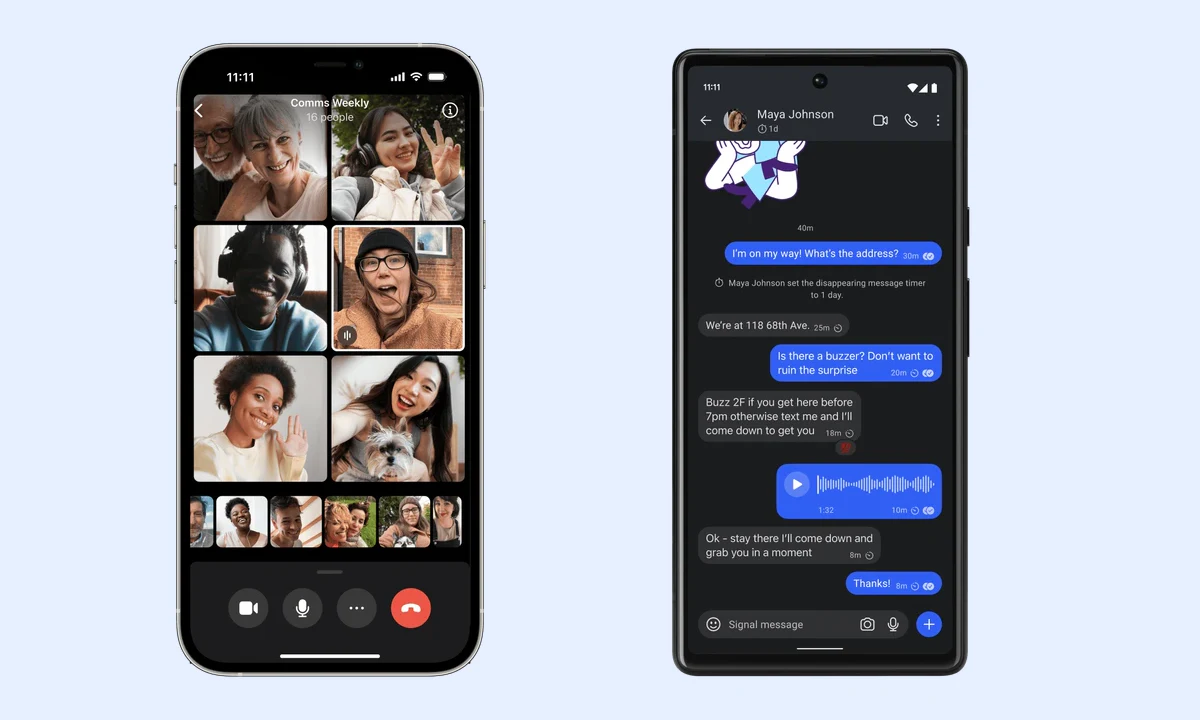
用手机扫描电脑二维码,再处理历史记录选择
用手机扫描待关联设备显示的二维码。建议把电脑上的二维码窗口与手机应用内相机对应起来,再进行扫码;这一步的对象是待关联设备,不能仅凭二维码来自聊天消息或他人提供的图片就继续关联。扫码后,把注意力转到当前流程出现的下一项选择,先读清文字再确认。
选择前,建议先想清楚此次电脑关联是否需要转移消息历史。需要查看转移选项时,请核对界面中的 Transfer Message History。准备选择不转移时,请核对界面中的 Don't Transfer。可以把“是否转移历史”作为单独的一项确认,而不是为了尽快进入电脑界面直接略过;本文不推断转移内容范围、所需时间或某一条旧消息一定会出现。
Signal 官方说明,若选 Don't Transfer 后改变主意,需要在待关联设备上重新安装 Signal 并选择转移。因此,建议尽量在当前选择处确认自己的需要。已经选择不转移时,不要为了试探结果立刻卸载或重装;先阅读当前官方说明,评估待关联设备上已有内容与自己的需求,再决定后续操作。
- 用手机扫描待关联设备显示的二维码。
- 请先确认是否需要消息历史,再核对当前页面的对应选项。
- 选择不转移后改变主意涉及重新安装;不要把重装当作随手试错步骤。
关联后从电脑发送消息,再查看主手机设备列表
Signal 官方关联流程最后一步是从已关联设备发送一条消息。完成页面提示后,建议先与对方确认测试用途,再选一个适合本次检查的会话。请先拟好本次测试消息,并检查文字中是否含有私人资料。请核对目标会话。请逐项记录本次操作,并与当前官方步骤对照。把“已实际从电脑发出消息”作为检查项,避免只看到窗口变化就把整个任务当作完成。本文不据此保证网络、消息历史或其他功能的全部状态。
请在主手机对照 Signal 官方已关联设备帮助,核对当前设备列表显示。将列表中的条目与本次电脑逐项对应,确认自己能辨认哪台设备;对尚未确认的条目,建议先注明疑问,继续核对官方设备管理说明,暂不在对应电脑处理敏感内容。
可以用一份简短的完成清单收尾:电脑是本次待关联设备,历史记录选择符合自己的需要,已从电脑发送一条消息,已在主手机查看设备列表。这份清单记录的是你实际完成的动作,不要求填写密码、PIN 或二维码内容。若某项尚未完成,返回相应步骤核对,不把“扫码成功”直接等同于所有检查都已通过。
- 从已关联电脑发送一条适合测试的消息。
- 请在主手机对照官方帮助核对已关联设备列表,再将看到的条目与本次电脑对应起来。
- 分别确认历史选择、实际发消息和设备列表,不记录任何凭证。
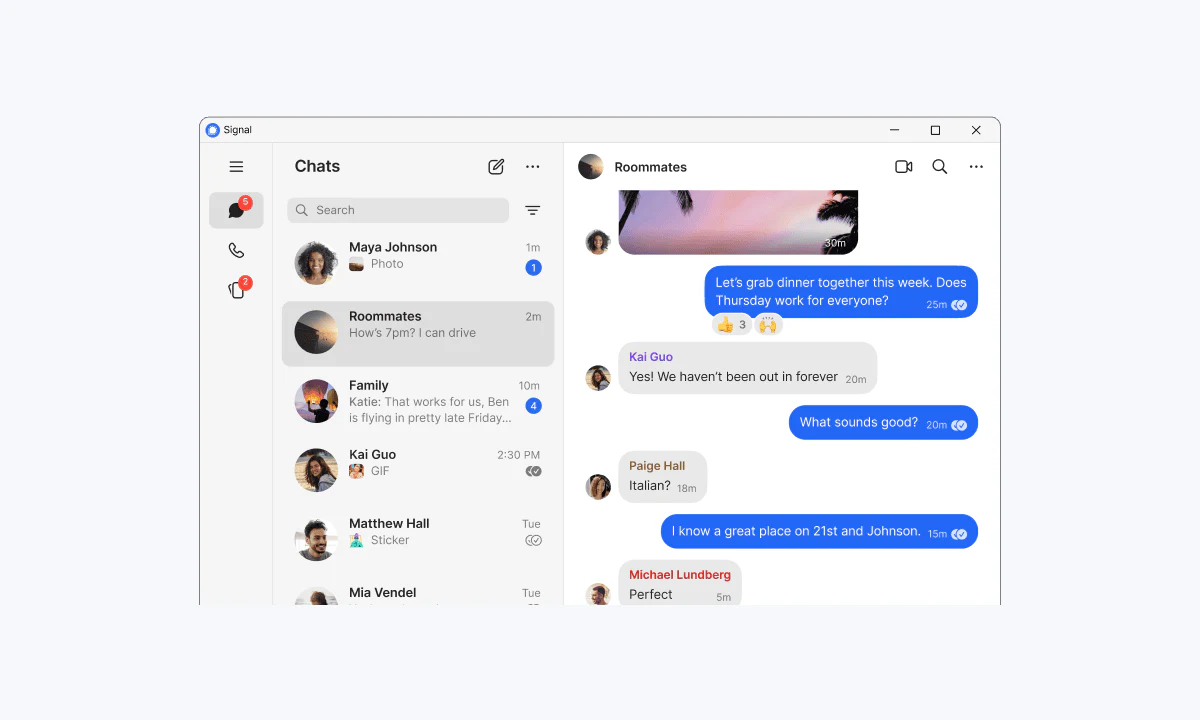
了解设备数量与解除关联条件,安排后续使用
Signal 官方已关联设备帮助页说明,每个账号最多可有 5 个已关联设备。准备加入另一台电脑时,建议先在主手机查看现有设备列表,再考虑这次关联的设备安排。不要凭记忆判断已经关联了多少设备,也不要在尚未确认设备身份时,为腾出位置随意处理列表中的条目。具体设备管理操作应对照当前官方帮助页。
关联后,主手机至少每 30 天联网一次,否则已关联设备会解除关联。已关联设备连续 45 天未活动也会解除关联;解除后需使用已注册的主设备重新关联。这里有两个不同条件:主手机是否按要求联网,以及某台已关联设备是否长期没有活动。建议按自己的实际使用安排分别关注,避免把两个时间条件当作同一个计时规则。
对于只偶尔使用的电脑,建议在下一次使用时先查看其实际关联状态,再决定是否需要回到主手机重新关联。若已经解除关联,按官方要求使用已注册的主设备继续处理;不要据此推断自己的账号被封禁、某条消息被删除,或更换电脑必须采取其他恢复方式。官方规则可能更新,长期不用设备后应重新阅读当前说明。
- 每个账号最多 5 个已关联设备,先查看现有列表。
- 主手机至少每 30 天联网一次;已关联设备连续 45 天未活动也会解除关联。
- 解除关联后,使用已注册的主设备重新关联。
遇到不同提示时,按当前步骤回到官方说明
这项任务可以按实际停留位置求助:安装与二维码阶段查看 Signal 官方下载入口;手机入口、解锁、扫码与历史选择阶段查看已关联设备帮助页;关联后查看主手机设备列表,并完成从电脑发送消息的步骤。求助时,请按这些步骤说明当前进度,并记录屏幕提示的实际文字。请逐项列出仍需核对的信息,不在描述中填写密码、PIN 或验证码。
描述问题时,可保留必要的界面文字与设备系统信息,建议先遮住私人会话内容,再决定是否提供截图。不要发送 Signal PIN、设备解锁码、短信验证码,也不要为了展示步骤把待关联二维码公开给无关的人。遇到与本文不同的界面时,以当前官方帮助和自己设备提示为准;本文没有为连接失败指定某一种原因,也没有承诺重装可以解决全部问题。
本站不是 Signal 官网,不托管安装包。继续操作前,建议核对 signal.org 的官方入口以及 support.signal.org 的已关联设备说明,再把当前提示与自己正在执行的步骤对应起来。关键确认尚未完成时,建议先记下已完成的动作和仍需核对的提示,再回到对应官方说明查清问题。请在确认自己的需要后再选择历史记录或处理设备条目,不为勾完清单而仓促操作。
- 按安装、二维码、解锁、历史选择、发消息或设备列表说明实际问题。
- 截图与说明避免包含会话隐私和凭证。
- 下载与关联说明以 Signal 官方入口为准,本站不托管安装包。