先决定只处理本次消息,还是调整以后分享的习惯
Signal 发送链接预览完全可选。
假设你准备把一份活动安排发给联系人,输入框里同时出现了预览卡片。此时先停在发送之前,想清楚自己不想保留卡片的原因:是这一次只想让对方读你写的说明,还是平时都不喜欢分享时带上预览?前一种需求可以先处理当前这条消息;后一种需求再考虑改变设置。这样安排能减少为了处理一次分享而顺手改动长期习惯的情况。
建议先看一遍消息里的文字,确认收件人需要知道的是哪一件事。例如,你可以用自己的话说明资料名称、希望对方查看的部分,以及是否需要答复。这里的建议只涉及如何组织这次沟通,不代表 Signal 会自动识别材料用途,也不代表预览卡片能替你补齐这些说明。不要让一张卡片承担本应由你写清楚的背景。
如果你还没有确定链接是否适合发给这个人,建议先暂缓发送。请按自己的用途核对材料,尤其留意其中是否包含私人信息。本文处理的是发送前的显示选择,不把移除预览当成内容检查的替代方法;资料本身是否适合分享,仍需要你另行判断。
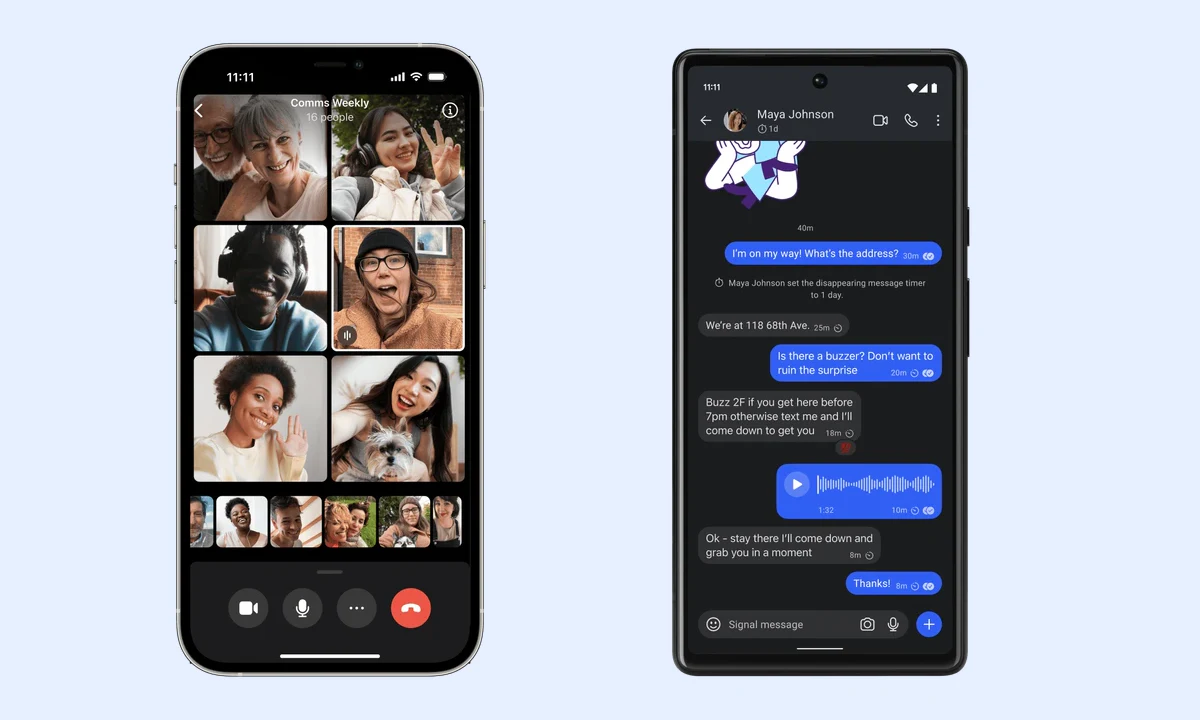
只移除这一条预览时,在发送前找到 X
Signal 可在发送消息前点击预览角落的 X 移除单条链接预览。
请先确认你正在准备的是本次要发送的消息,再查看预览卡片的角落。按官方帮助所列的 X 入口处理这条预览之后,建议回到输入框,重新读一遍自己的说明。操作顺序可以保持简单:先确认消息,再处理预览,最后检查内容和收件人。不要因为想找一个小图标,就先把尚未检查的内容发出去。
例如,给同事分享一份已经约定好的资料时,你可能只想保留“请查看第二部分,明天讨论”这类清楚的文字。先按本次实际情况写好说明,再决定是否保留预览。这里没有要求你为了去掉卡片而换一份资料、换一个联系人或更改日常设置;如果本次需求很小,就把检查范围限制在当前消息。
如果界面上没有找到帮助页描述的 X,请先核对眼前的内容是否确实是链接预览,以及消息是否仍处在发送前。不要把另一个附件、图片或者聊天里的其他按钮当作同一个入口。遇到这类情况时,建议先停下来,把当前界面的名称与帮助页逐项对照。
希望长期调整时,从手机端查找生成预览设置
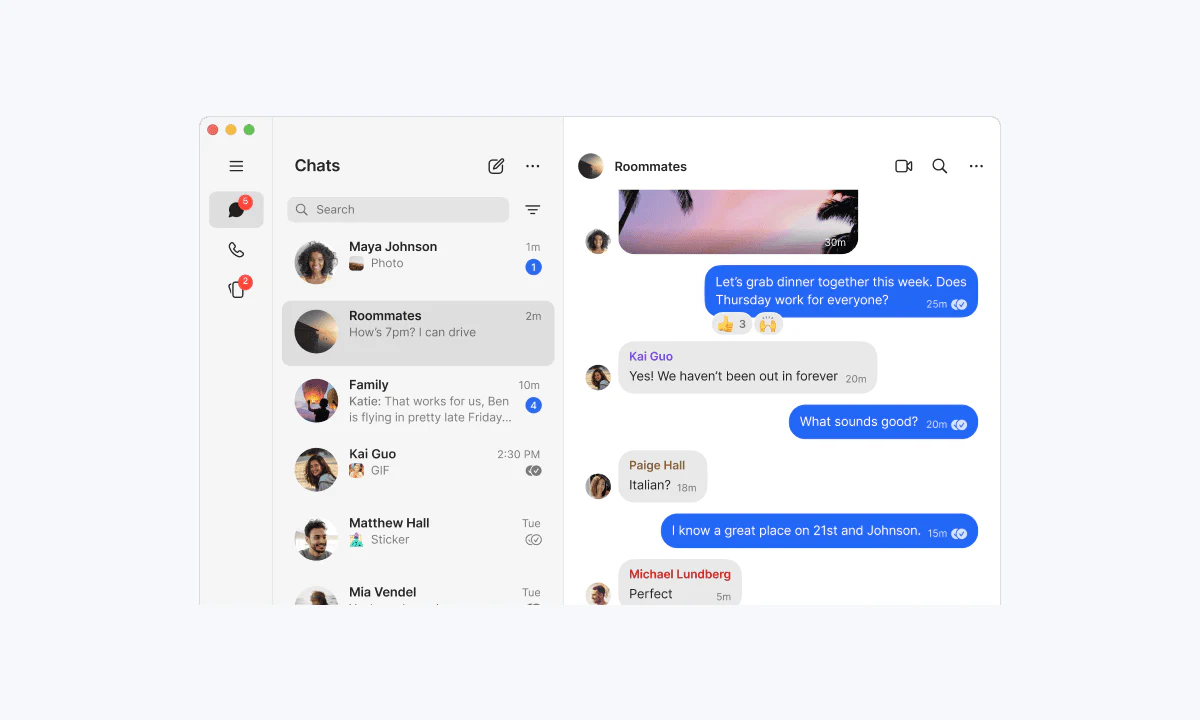
Signal 可在手机上启用或禁用链接预览生成。
Signal 生成链接预览的设置路径为 Signal Settings > Chats > Generate link previews。
如果你已经决定以后分享时也要调整预览习惯,再从手机上的 Signal 设置开始查找。先对照 Chats 和 Generate link previews 的名称,确认自己正在处理的是生成链接预览这一项。请不要把通知预览、聊天列表显示或消息阅读状态的设置当作本项功能;名称相近并不足以说明它们处理的是同一件事。
建议在改变设置之前,先写清自己的目的,例如“以后发送资料时,先用文字说明,不依赖卡片”。这能帮助你在稍后使用时判断选择是否符合自己的习惯。如果只是某一次分享不适合带卡片,可以回到上一节处理单条预览;如果要改长期习惯,则明确自己正在进行设置调整,不把两种操作混在一起。
切换前后都应以你眼前的实际界面为准。本文给出的英文名称来自当前帮助页,方便你对照,不保证你的设备上一定显示完全相同的语言。遇到译名差异时,请先结合该设置所在的聊天页面和功能说明判断,再作出选择,避免凭一个不熟悉的名称连续更改多项设置。
使用关联设备时,记住设置调整还有同步范围
Signal 链接预览设置的变化会同步到已关联设备。
如果你平时同时使用手机和关联设备,调整前先考虑自己希望形成的整体分享习惯。官方帮助说明的是设置变化的同步范围,因此不要把手机上的选择理解成只涉及这一次输入。你可以先确定以后是否希望生成预览,再在日常使用关联设备时观察实际表现;若遇到差异,记录具体界面和操作顺序,再查相应帮助。
这里要分清两个问题:一是本次消息里的某张卡片要不要保留,二是生成预览的设置如何影响已关联设备。前者应从发送前的单条预览入口处理;后者需要考虑你平时使用的设备。本文没有提供同步耗时承诺,也不把某一次界面暂时没有变化解释为功能失败。请根据实际观察继续核对,不猜测未在帮助页说明的时间要求。
多人协作时,建议只向对方说明你准备发送的资料和阅读要求,不需要让对方照搬你的设置。每个人对分享显示的偏好可以不同。先把自己这次要发的内容检查清楚,再由收件人根据资料用途决定怎样阅读,能够避免把一个个人显示习惯变成额外的协作门槛。
看不到预览时,先核对条件,不推断资料是否可靠
Signal 链接预览适用于明确以 https 开头的网站。
如果你准备分享的内容没有出现预览,可以先对照官方帮助列出的这一条件,再看自己的预览选择。请把观察停留在真实发生的事情上,例如“这条消息没有显示卡片”或者“我已经决定关闭生成预览”。不要直接据此判断链接已损坏、资料不存在,或收件人已经看过内容;这些结论需要其他证据,不能由一张卡片是否出现来代替。
即使出现了预览,仍建议由你核对将要分享的资料是否符合本次沟通目的。预览显示选择和资料本身的真实性,是两项不同的检查。你可以先用自己的文字说明为什么发这份资料,再检查链接对应的内容。对重要时间、地址或工作要求,请以已经核实的安排为准,不凭卡片标题就替对方作出确认。
本文刻意不把当前帮助中的条件写成“任何链接都一定生成预览”的保证。若实际界面没有达到你的预期,可以先暂缓发送,保留必要的沟通文字,随后查当前官方帮助。不要为了试出一张卡片而反复向同一个人发送测试消息,也不要把当前任务扩大成未经核实的网络或隐私结论。
发送前收束检查,并分清当前步骤与历史说明
Signal 在 2019 年 2 月 6 日的官方博客中说明发送前可以通过预览角落的 X 移除单条链接预览。
这份历史说明与当前帮助都提到发送前的单条移除操作。不过,旧博客同时写有当年的设置位置和最初支持范围,本文不把这些旧描述直接用作今天的设置路径。实际操作请按本次读取的当前帮助页核对手机上的 Chats 设置;历史资料在这里仅用于解释单条预览选择曾被明确介绍,不用来承诺当前每个平台的全部表现。
准备结束时,建议做一遍短检查:收件人是不是这次要联系的对象,说明有没有把资料用途写清楚,预览的处理是否符合本次意愿。若你还调整了长期设置,再想一下它是否符合自己使用关联设备的习惯。建议逐项作答,避免一看到卡片消失就把整条消息视为已经完成了全部检查。
最后,由你决定是否发送。若需要对方执行某项工作,可以把具体要求写在说明里;若只是分享阅读材料,也可以直接说明无需立即答复。这些都是沟通建议,不是 Signal 的自动操作。本文到发送前的准备为止,不增加已经发出消息的撤回承诺,也不根据预览状态判断对方的阅读或回复情况。